
Slik fungerer det
Fire vanlige oppgaver, steg for steg
Hver oppgave viser hvilke skjermer du kommer til og hva som skjer underveis. Skjermbildene er fra appen.
Dokumentere et sted på veien med bilde
For når du må kunne vise hva som var på et bestemt sted, og når.
-
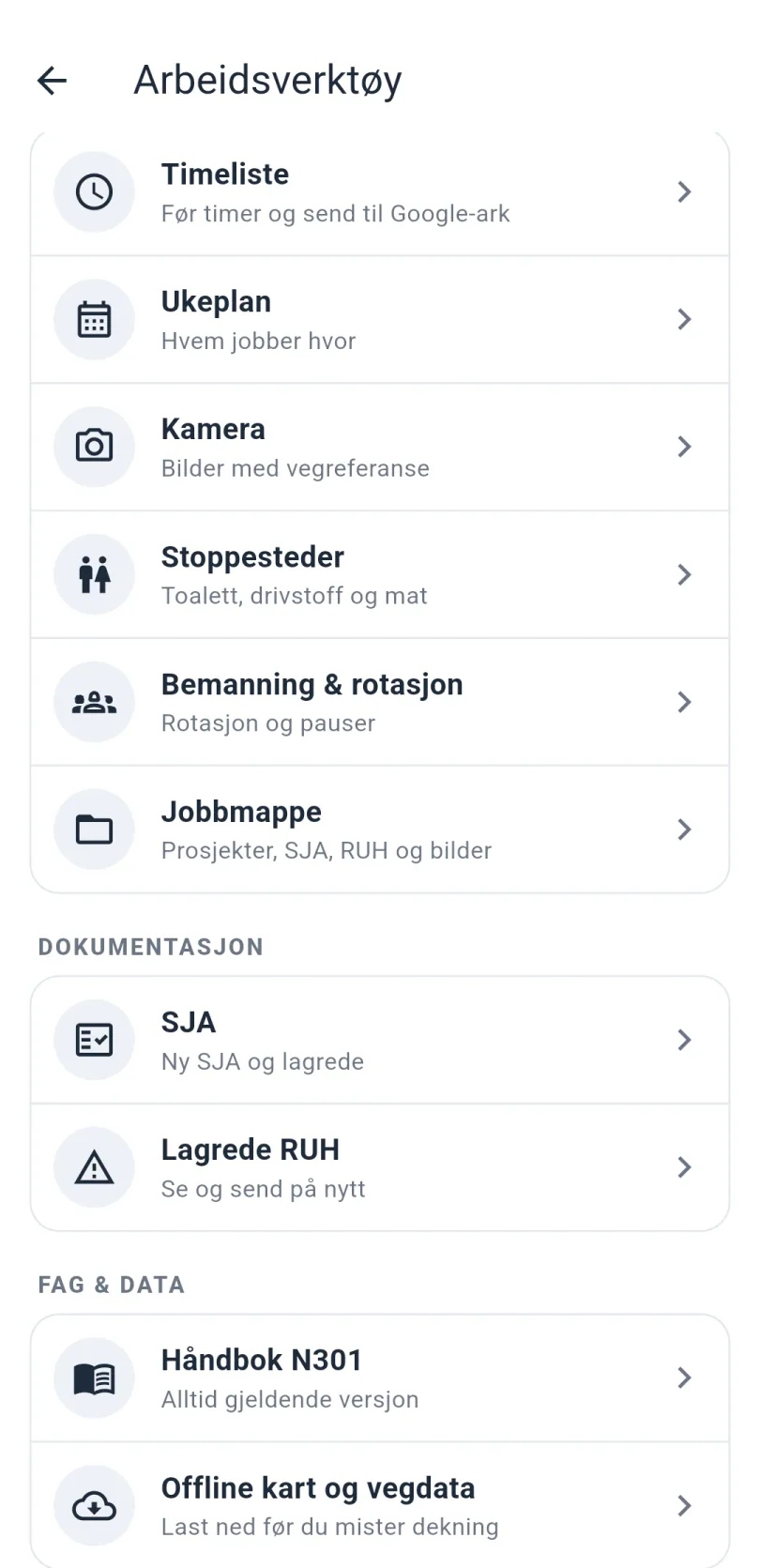
Åpne Kamera og ta bildet
Kamera ligger i menyen Arbeidsverktøy, under Timeliste og Ukeplan.
-
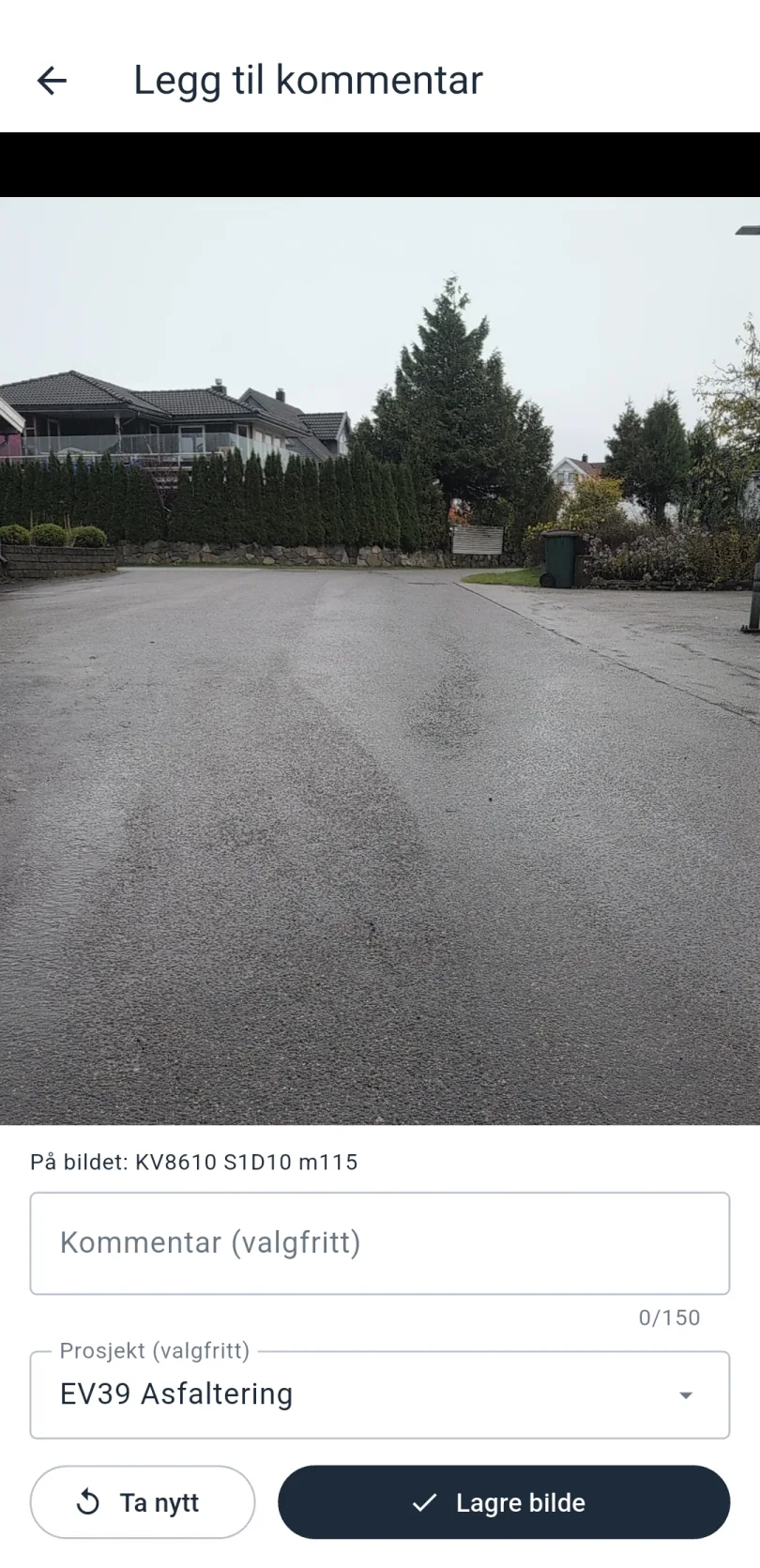
Legg til kommentar og prosjekt
Under bildet står vegreferansen som settes inn i bildet. Kommentaren er valgfri og kan være på inntil 150 tegn. Prosjektet velges fra en liste.
Ta nytt tar bildet på nytt.
-
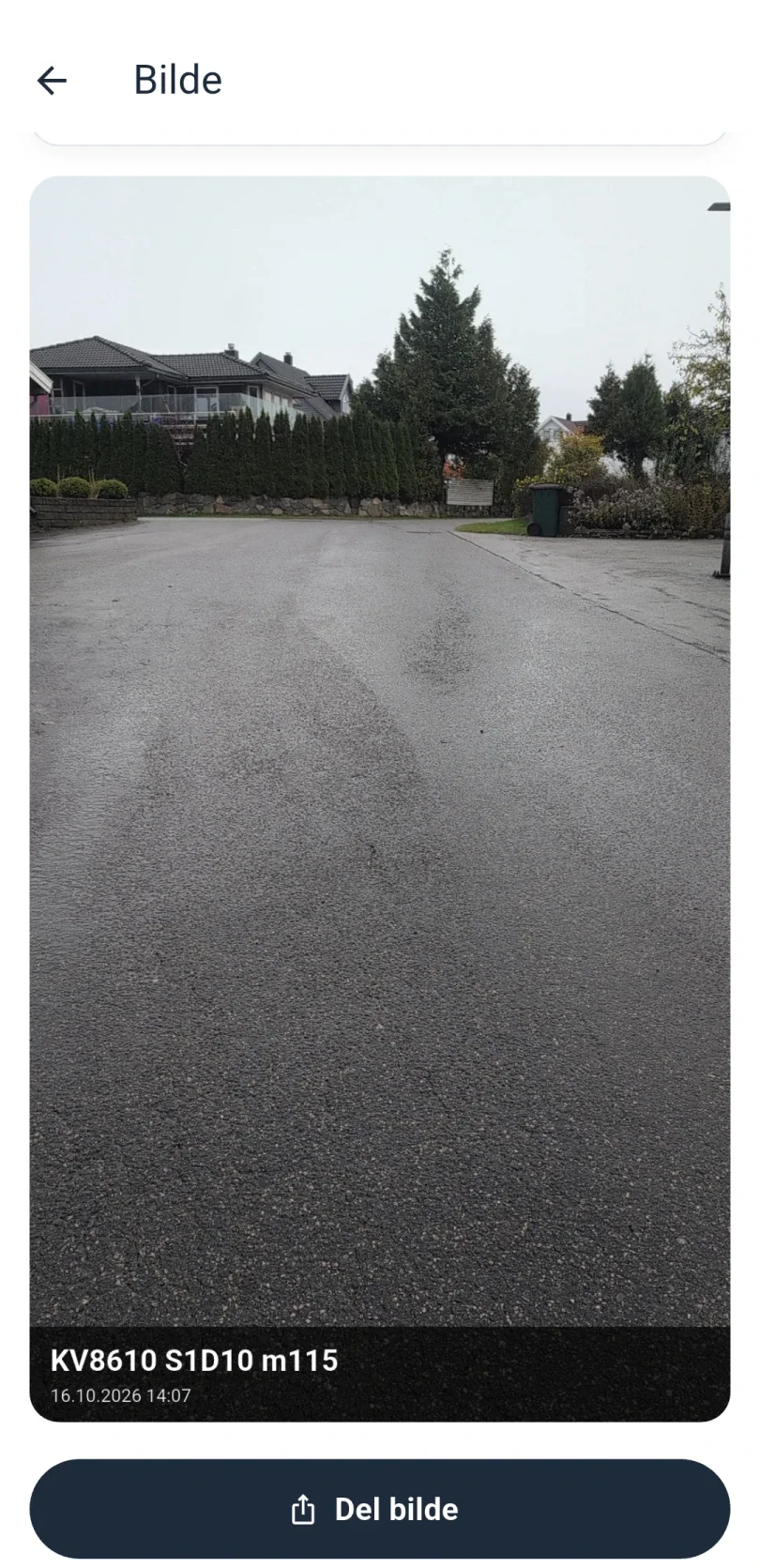
Lagre bildet
Bildet lagres i telefonens galleri med vegreferanse og tidspunkt i selve bildet. Er et prosjekt valgt, lagres også en kopi i Jobbmappen. Del bilde sender det videre.
Finne og måle en strekning
For når du skal vite hvor langt det er mellom to steder, eller hvor en strekning starter og slutter.
-
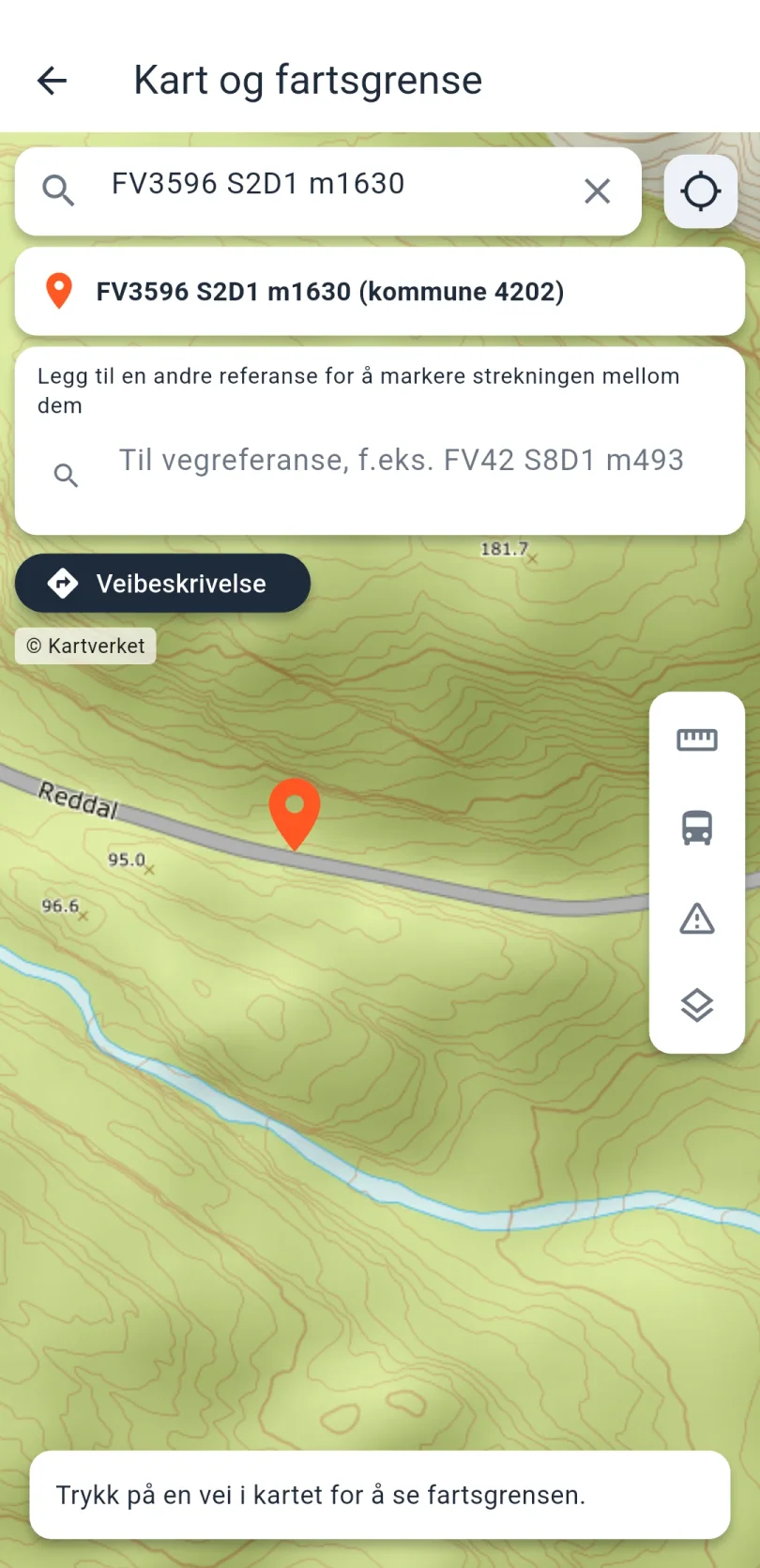
Søk på stedet
Skriv en vegreferanse, adresse eller sted i søkefeltet i kartet. Stedet vises med en nål. Søker du på en vegreferanse, kan du legge til en andre for å markere strekningen mellom dem.
-
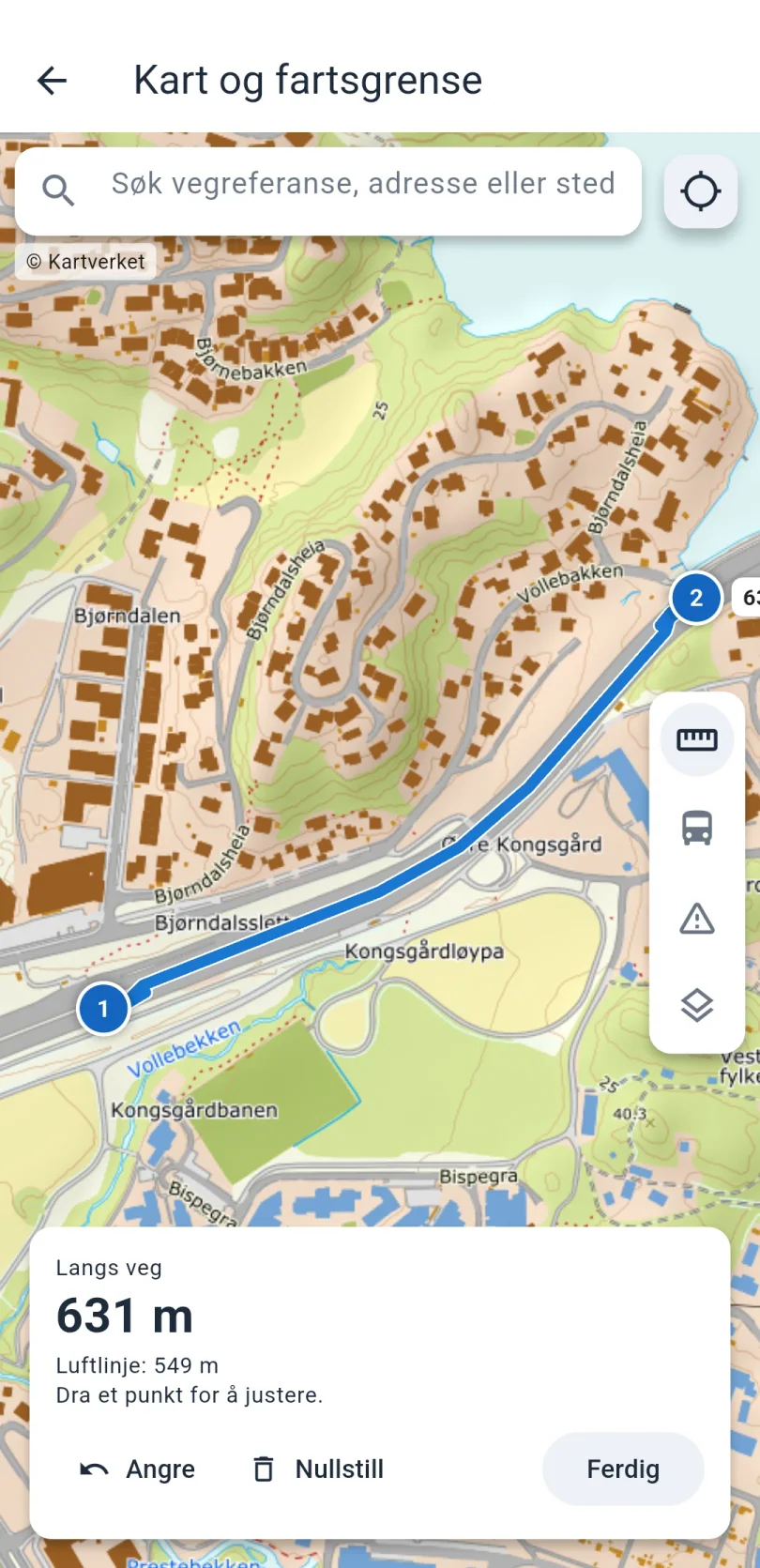
Mål langs veien
Trykk på målelinjalen og sett punktene på veien. Linjen følger veien, og kortet viser lengden langs veg og luftlinjen. Dra i et punkt for å justere, eller bruk Angre og Nullstill.
Målingen er veiledende og erstatter ikke ordentlig vegmåling.
-
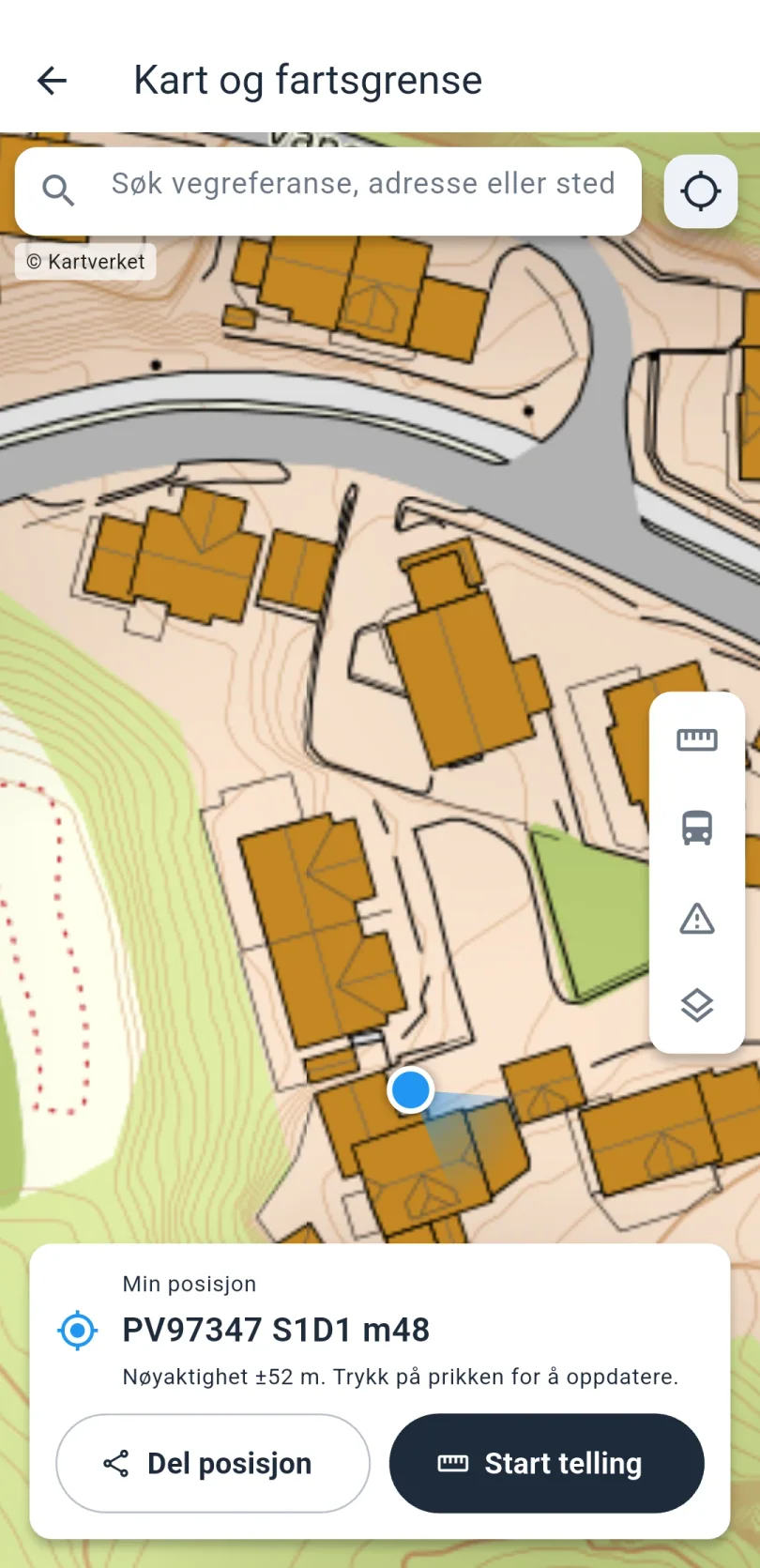
Del posisjonen
Del posisjon i kortet Min posisjon åpner telefonens delemeny med vegreferansen og en kartlenke.
Melde en uønsket hendelse (RUH)
For når noe har skjedd som må rapporteres, og stedet må være riktig.
-
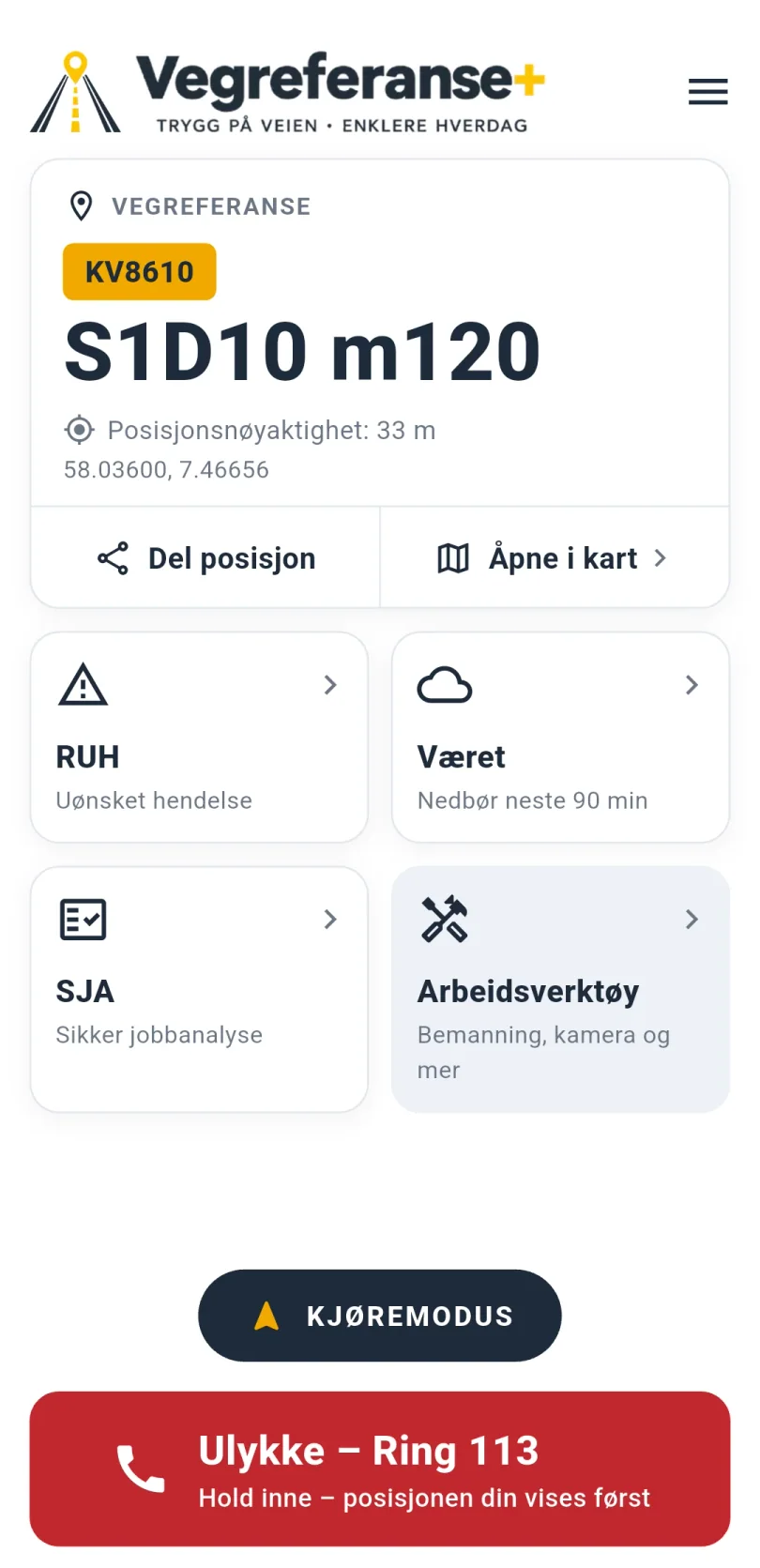
Åpne RUH fra forsiden
RUH er en av de fire flisene på forsiden.
-
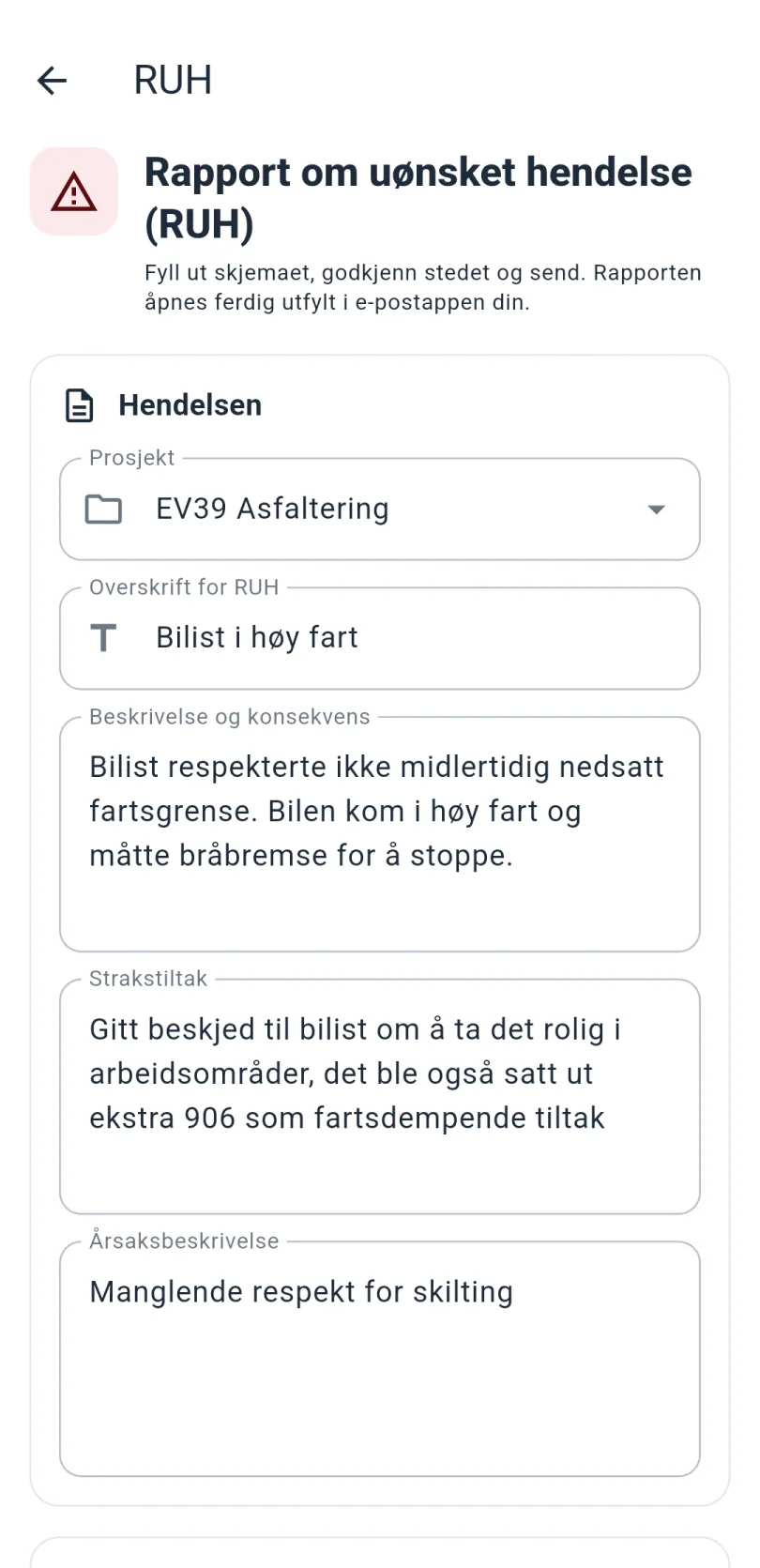
Fyll ut skjemaet
Velg prosjekt, skriv overskrift, beskrivelse og konsekvens, strakstiltak og årsak. Skjemaet åpnes ferdig utfylt i e-posten din når du sender.
-
Godkjenn stedet
Hendelsesstedet hentes fra GPS og vises på kart med vegreferanse. Du må godkjenne plasseringen, og kan endre den i et helskjermkart. Appen lager et kartbilde som legges ved e-posten.
-
Send fra e-postappen
Appen sender ikke selv. E-postappen åpnes med rapporten ferdig utfylt, og du trykker Send der. Når du kommer tilbake, spør appen «Ble RUH sendt?». Svarer du ja, markeres RUH-en som sendt i Jobbmappen.
Kjøre gjennom områder uten dekning
For når oppdraget ligger langt unna, og du vet at nettet forsvinner underveis.
-
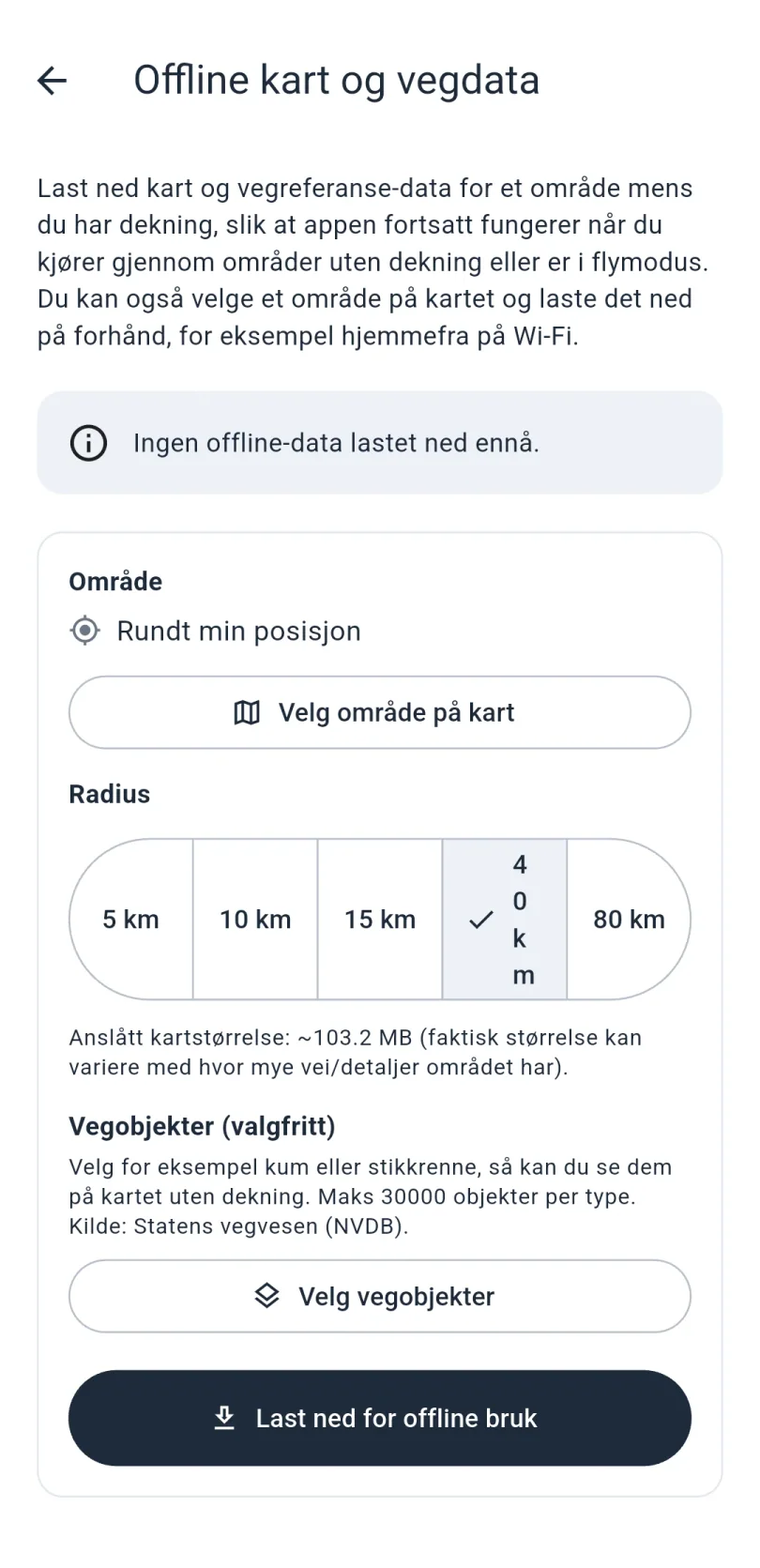
Last ned området før du reiser
Åpne Offline kart og vegdata, velg område og radius, og trykk Last ned for offline bruk. Gjør det mens du har dekning, for eksempel hjemme på Wi-Fi.
-
Kjør som vanlig
Når live-oppslag ikke er mulig, bruker appen de nedlastede vegdataene, og vegreferansen står merket OFFLINE-DATA. Kartet bruker de nedlastede kartflisene.
Vær, glattvarsel, farevarsler og busser trenger nett.
Betatest
Vil du teste appen?
Appen er på vei til Google Play. Før den åpnes for alle, trenger jeg testere som bruker den på jobb og sier fra om hva som fungerer og hva som ikke gjør det.
Legg inn e-postadressen du bruker i Play Butikk på Android-telefonen, så legger jeg deg til som tester og sender deg en invitasjon.