
Funksjoner
Vegreferanse og kart
Kjernen i appen: å vite nøyaktig hvor på veien du er, og å kunne finne, måle og dele steder langs veien.
Vegreferanse i sanntid
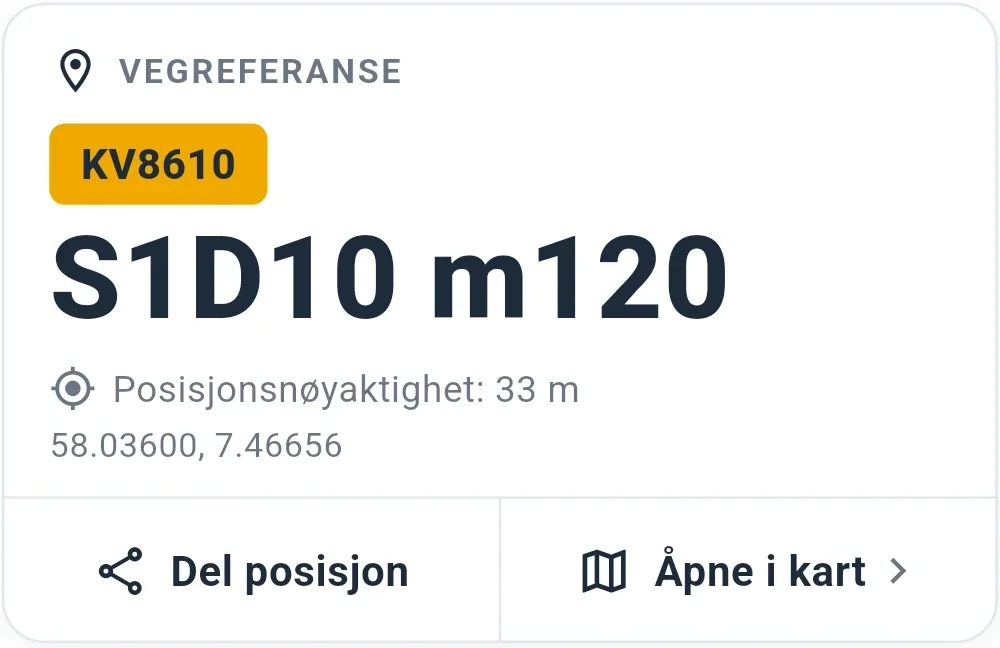
Forsiden viser vegreferansen for stedet du står på, oppdatert fra GPS-en i telefonen.
- Hva den gjør
- Slår GPS-posisjonen din opp mot vegnettet i NVDB og viser vegsystem, strekning, delstrekning og meter. Posisjonsnøyaktigheten i meter og koordinatene står rett under.
- Slik fungerer det
- Appen henter vegnettet rundt deg og finner nærmeste veg lokalt på telefonen. Ligger flere veger tett, bytter appen først veg når flere målinger peker mot en annen veg, slik at referansen ikke hopper. Meterverdien glir i stedet for å hoppe.
- Resultatet
- Du kan oppgi hvor på veien du er med én kort referanse, i meldinger, skjema og samtaler.
- Det bør du vite
- Nøyaktigheten følger GPS-en og vises alltid i appen. I skjermbildene på dette nettstedet varierer den fra 7 til 52 meter.
- Står det OFFLINE-DATA i vegreferansekortet, kommer referansen fra vegdata du har lastet ned, ikke fra et live-oppslag.
- Vegreferansen er et hjelpemiddel, ikke et måleinstrument.
Kjøremodus
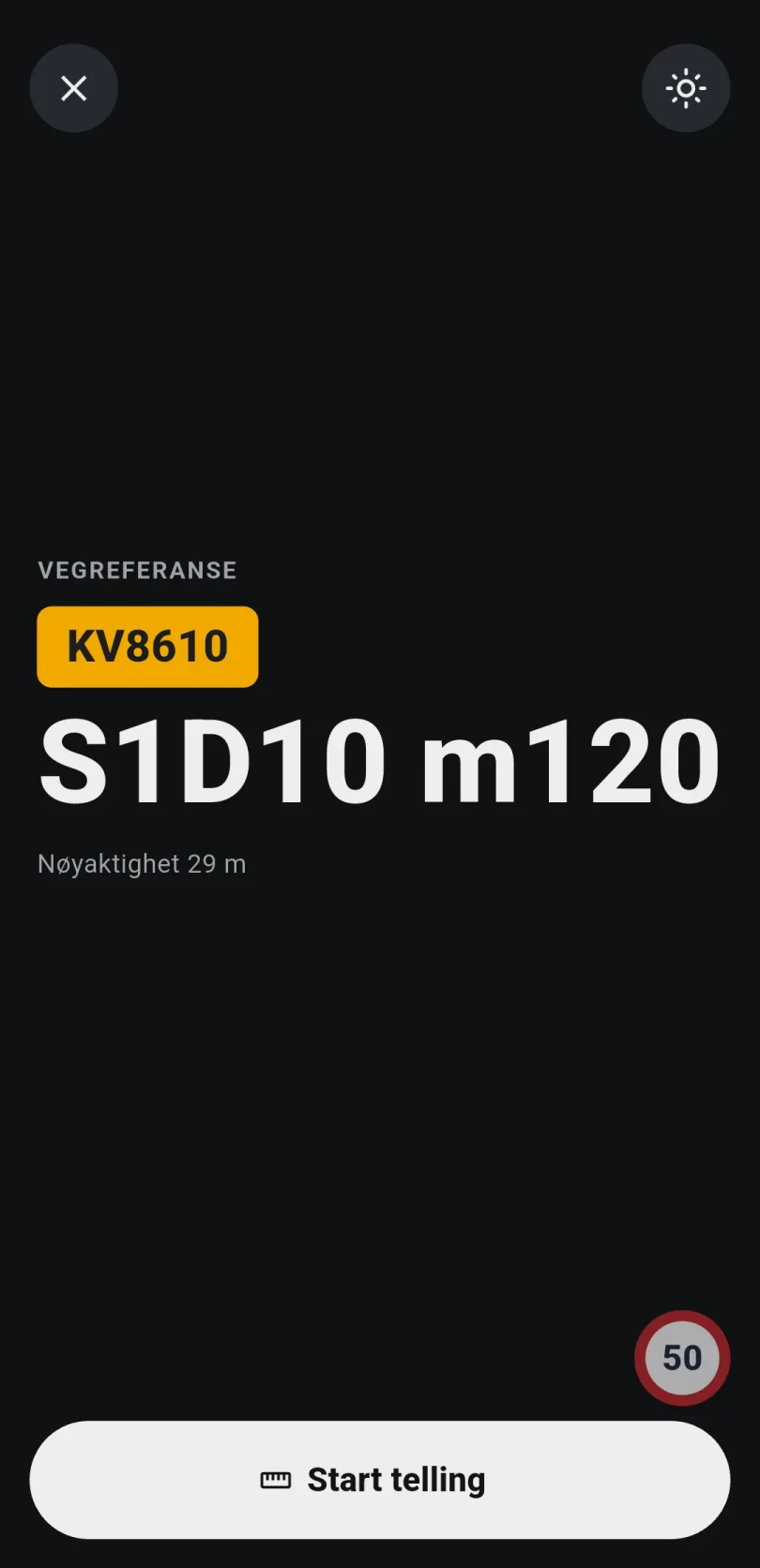
Fullskjerm med vegreferansen i stor skrift, for når du ser på skjermen på avstand eller i farten.
- Hva den gjør
- Viser vegreferansen med stor skrift, nøyaktigheten i meter, et fartsgrenseskilt i hjørnet og knappen Start telling.
- Slik bruker du den
- Trykk på Kjøremodus nederst på forsiden. Kryssknappen øverst til venstre lukker den igjen.
- Start telling
- Telleren måler avstanden du forflytter deg langs vegen, ikke summen av GPS-punktene. Den er ikke et sertifisert måleinstrument.
Kart og søk
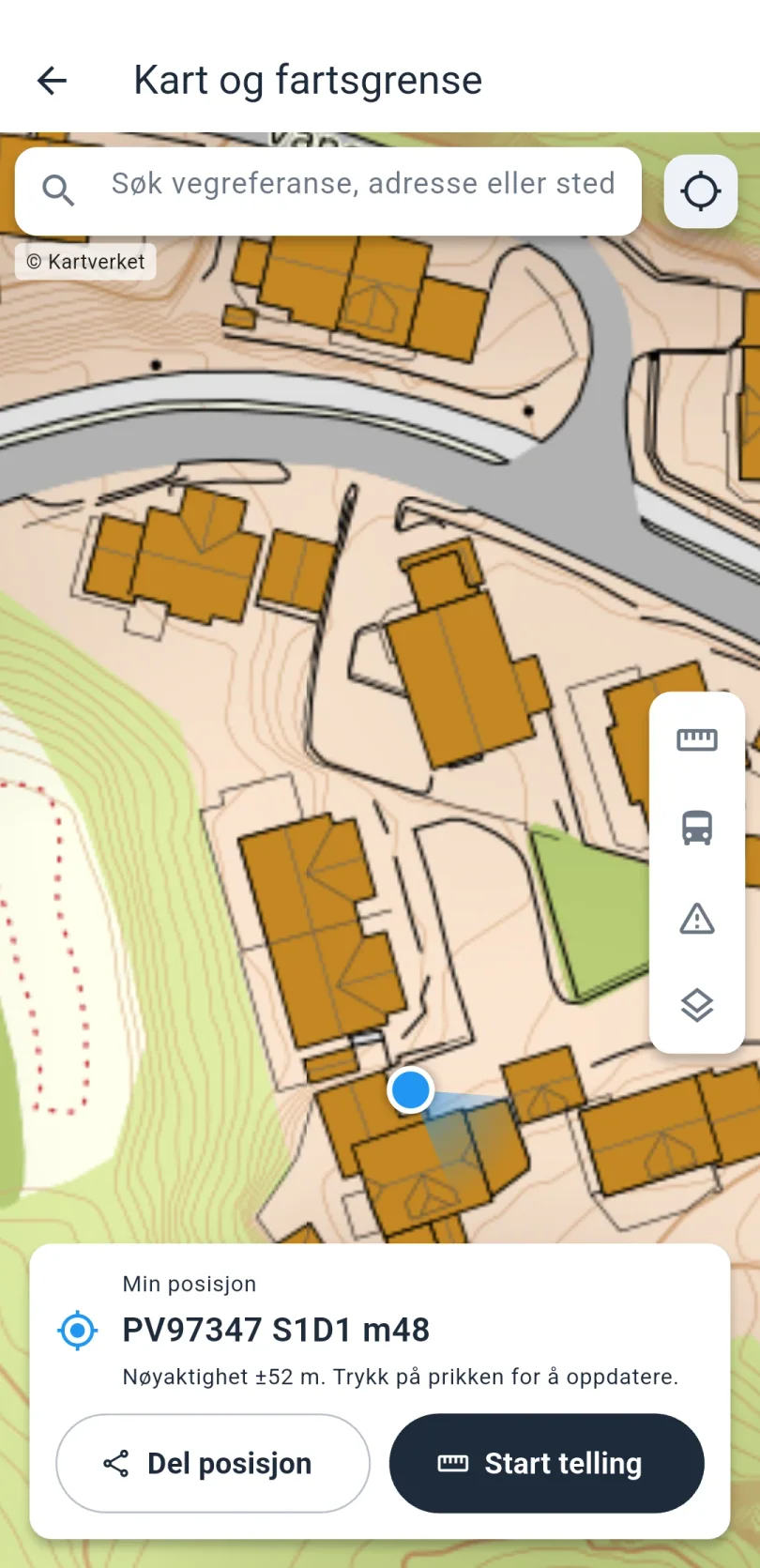
Kartet bruker Kartverkets topografiske kart. Posisjonen din vises som en blå prikk med en kjegle som viser retningen.
- Min posisjon
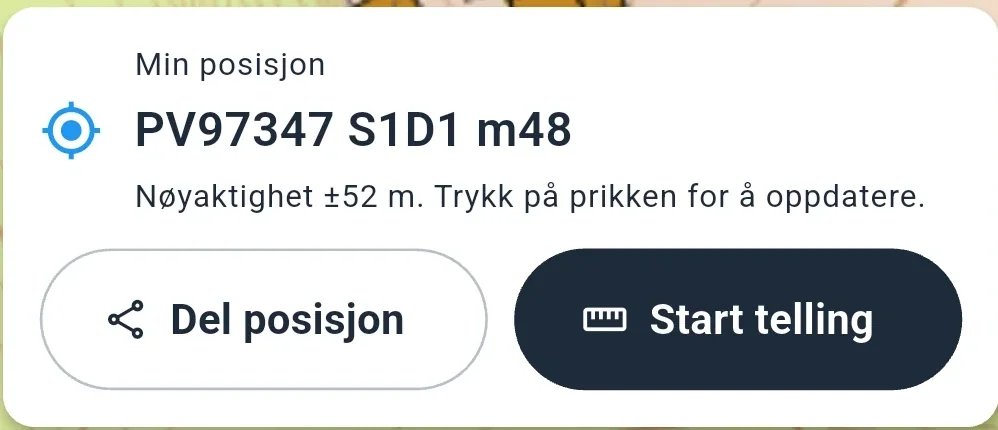
- Trykk på prikken for å åpne kortet Min posisjon med vegreferanse og nøyaktighet. Derfra kan du dele posisjonen eller starte telling.
- Søk
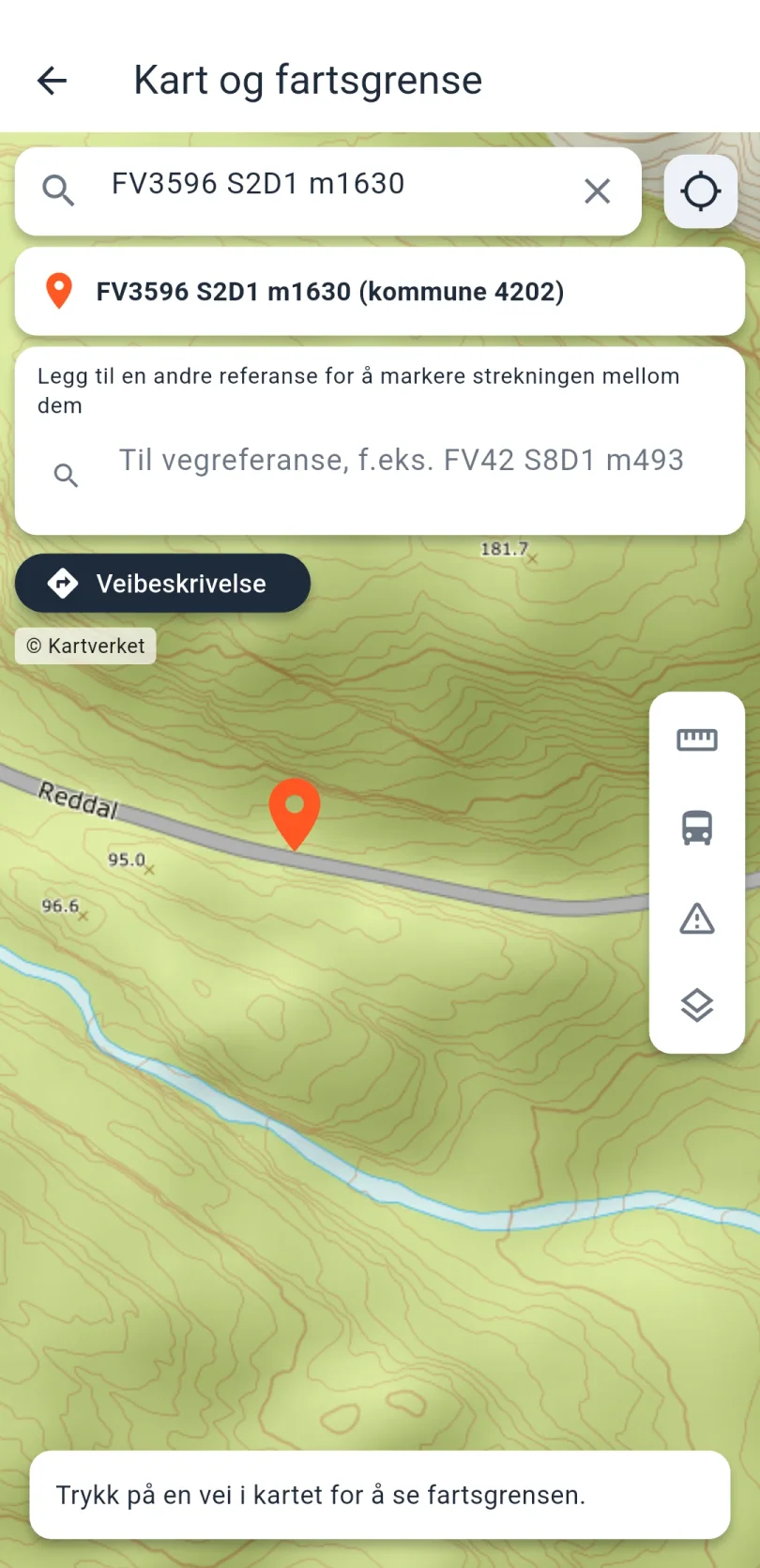
- Søkefeltet tar imot vegreferanse, adresse eller sted, og treffet vises med en nål. Når du har søkt på en vegreferanse, kan du legge til en andre for å markere strekningen mellom dem. Knappen Veibeskrivelse gir kjørebeskrivelse til stedet.
- Kartknappene
- Verktøylinjen til høyre inneholder målelinjalen og et lag for busser i sanntid. Appen kan også vise vegarbeid og stengte veger.
- Det bør du vite
- Kartet krever nett, men kartfliser og vegdata kan lastes ned på forhånd. Se Uten dekning og nød.
Mål langs veg
Målelinjalen måler avstanden mellom to punkter langs veien, ikke i rett linje.
- Slik bruker du den
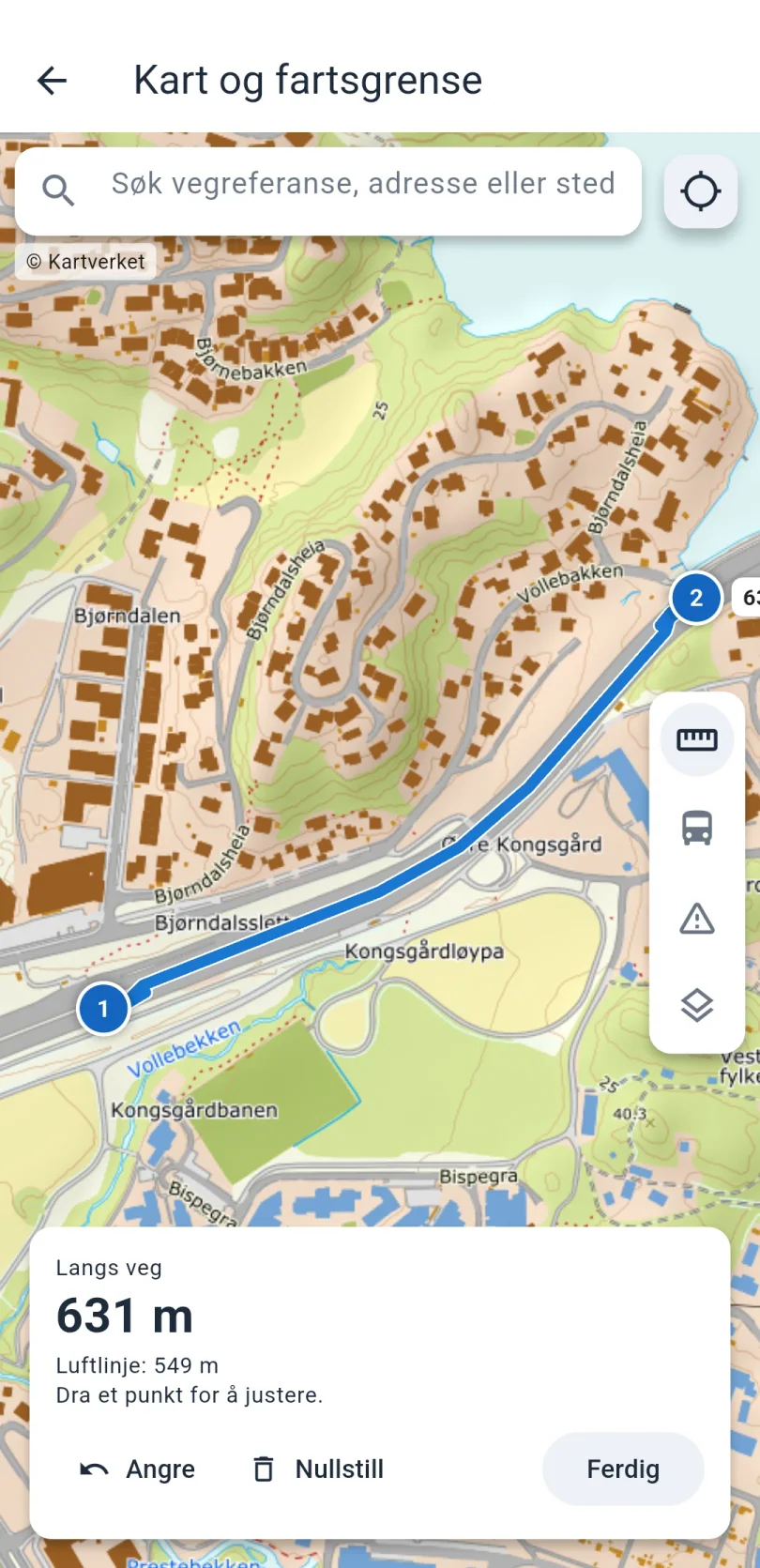
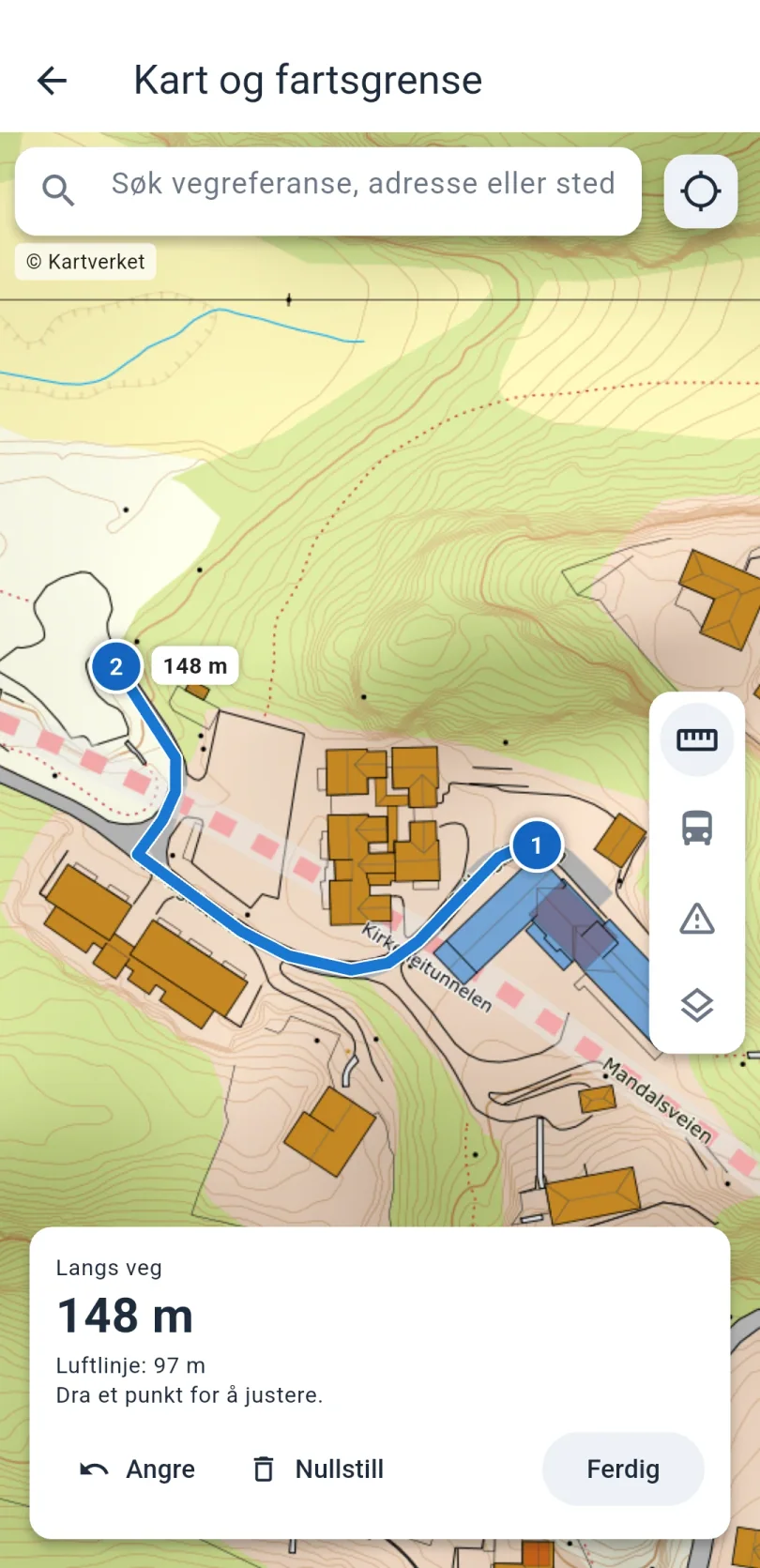
- Trykk på målelinjalen og sett punktene på veien. Linjen følger veien mellom dem. Dra i et punkt for å justere. Angre tar bort siste punkt, Nullstill starter på nytt og Ferdig avslutter målingen.
- Resultatet
- Kortet viser lengden langs veg og luftlinjen mellom punktene. I eksempelet til høyre er det 631 meter langs veien og 549 meter i luftlinje.
- Det bør du vite
- Målingen er veiledende og erstatter ikke ordentlig vegmåling.
Strekningen mellom to vegreferanser kan også markeres ved å søke på dem, uten å sette punkter selv.
Fartsgrense og vegobjekter
Trykk på veien i kartet for å se fartsgrensen. Zoomer du inn, kan kartet vise vegobjekter fra Nasjonal vegdatabank (NVDB).
- Fartsgrense
- Kartet viser teksten «Trykk på vei i kartet for å se fartsgrensen». Trykk på veien, så vises grensen for strekningen.
- Vegobjekter
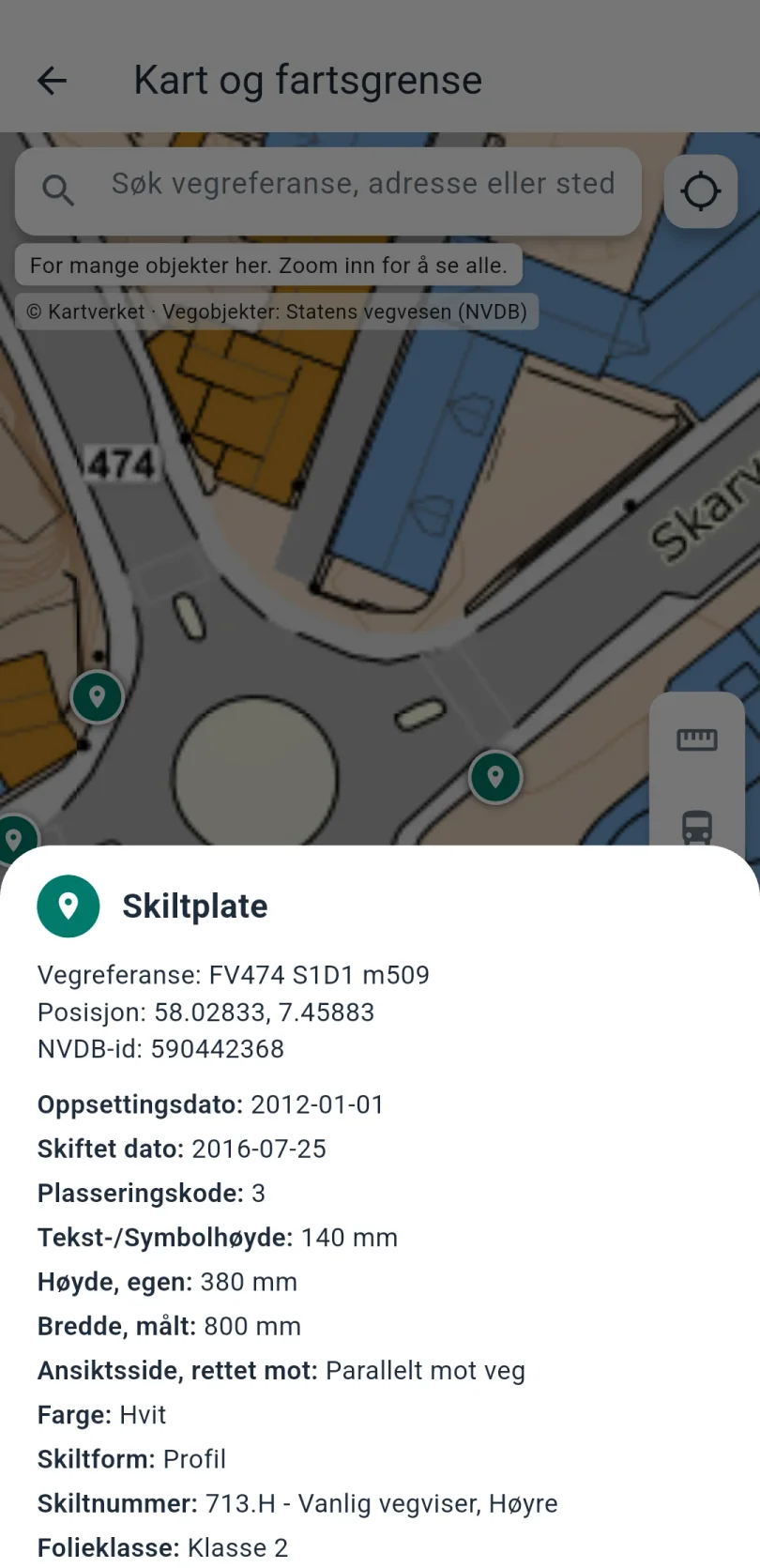
- Vegobjekter vises som grønne markører. Trykker du på en skiltplate, viser appen blant annet vegreferanse, posisjon, NVDB-id, oppsettings- og skiftedato, mål, farge, skiltform og skiltnummer.
- Det bør du vite
- Er det for mange objekter i bildet, ber kartet deg zoome inn. Kilde for vegobjektene er Statens vegvesen (NVDB), vist nederst i kartet.
Del posisjon
Knappen Del posisjon finnes på forsiden og i kartet.
- Slik fungerer det
- Ett trykk åpner telefonens delemeny med en ferdig tekst: Min posisjon etterfulgt av vegreferansen, «Sendt fra Vegreferanse+» og en lenke til et kart med koordinatene. Du velger selv hvilken app du deler med.
- Resultatet
- Mottakeren får både vegreferansen og en lenke som åpner stedet i en kartapp.
Betatest
Vil du teste appen?
Appen er på vei til Google Play. Før den åpnes for alle, trenger jeg testere som bruker den på jobb og sier fra om hva som fungerer og hva som ikke gjør det.
Legg inn e-postadressen du bruker i Play Butikk på Android-telefonen, så legger jeg deg til som tester og sender deg en invitasjon.